Archive

2008年10月 的Archive

Vista ReadyBoost技術簡介
2008年10月15日 尚無評論

用戶插入圖片

   用了快半年的Vista,這兩天才開始注意到ReadyBoost技術,小弟買的NB有1G Turbo Memory忽然想到不知是不是有啟用,在查的過程中才深入看了一下ReadyBoost,覺得ReadyBoost比Turbo Memory樸實點,所以先挑這個來簡介一下。


所謂的Vista ReadyBoost技術,係讓使用者利用一般隨身碟插到任何一個USB埠之後,就能自行分配用於儲存與快取的容量。當EMD結合SuperFetch快取技術時,還能再提昇系統的回應速度。快速簡單地擴充快取記憶體容量,取代速度緩慢的硬碟虛擬快取。隨時移除EMD都不會造成系統故障,只是效能會恢復到加入該裝置之前的水準。

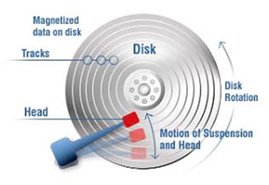
其功能主要是讓系統的回應速度加快,以增加使用者的工作效率。ReadyBoost利用EMD(含USB隨身碟、記憶卡等快閃記憶體)的優勢,來彌補硬碟(Hard Disk Drive)讀取零散而小型檔案時,卡在搜尋機械動作所導致的效能延遲現象。

至於ReadyBoost的加速原理,它是將電腦作業中經常性讀寫的硬碟資料,另外寫一份到EMD上預先配置好的快取檔案(Readyboost.sfcache)中,爾後,電腦要讀取這些資料時,就可預先從EMD上的快取檔案讀取到系統記憶體,而不用去動到硬碟,以節省讀取時間。若資料反覆讀寫的機率越高,系統的加速效果就會越明顯,讓你發現到真的有Boost起來的感覺。
用戶插入圖片

圖片取自A-DATA 威剛科技

根據微軟所述,以往消費者僅能以加裝記憶體的方式,避免系統頻繁讀取硬碟,來尋求系統效能的提升。不過,對多數使用者來說,要選購正確規格的RAM、並打開機殼安裝上去,並不是太容易的事。另外,某些筆記型電腦只有一條記憶體插槽,也讓擴充性受到限制。

值得注意的是,微軟的另一技術「ReadyDrive」也是類似的運作方式,不同之處在於其是在硬碟中加入非揮發性的快閃記憶體,容量至少有128MB以上。藉由這種混合硬碟 (hybrid hard disk,HHD),同樣也是將較常使用的資料存放在快閃記憶體,減少硬碟本身存取資料的頻率。當EMD結合SuperFetch快取技術時,還能再提昇系統的回應速度。根據硬碟廠商希捷(Seagate)的資料,前者平均可節省硬碟50%的耗電量,以及延長系統10%到15%的電池續航力。

ReadyBoost是以透過寫透式(write-through)的快取(cache)模式,因此不用怕斷電或突然拔取EMD時的資料遺失,最多只是系統恢復成先前未加速的水準而已。總之,ReadyBoost技術可以帶來:
1.電腦速度加快,提升工作效率,
2.減少硬碟的存取次數以增加硬碟使用壽命,
3.對筆記型電腦來說能更省電、增加續航使用時間等眾多優點。
網路有人提到抽拔時有時會有藍屏畫面出現(就是當機啦),如果你也常發生,建議更新至最新的Vista版本及修正即可排除,還有一部電腦僅能選一支隨身碟來啟用ReadyBoost,所以如果都有設定ReadyBoost那就是先插的先贏了..不是插愈多愈好呀!

要開啟ReadyBoost功能,首先要準備好一隻隨身碟或一張記憶卡。而且還要符合以下的標準才行:

  • 可用容量至少要256MB以上:Windows Vista的ReadyBoost快取檔案長度,可以設定 範圍從235MB~4GB,因此,隨身碟或記憶卡至少要256 MB才行。不過,由於
    ReadyBoost建議至少要設定512MB,才有基本的加速效果。因此建議使用512MB以
    上的隨身碟或記憶卡,做為ReadyBoost專用的隨身碟。
  • 必須為USB 2.0規格:USB 2.0提供480Mbps的頻寬,才能符合ReadyBoost的需求。 因此您的電腦要有USB 2.0的插槽,使用的隨身碟也要符合USB 2.0規格,若是使用 CF、SD、MMC、MS等記憶卡,其搭配的讀卡機也是要符合USB 2.0的標準才行。
  • 存取速度要夠快:隨身碟或記憶卡本身的傳輸速度,需達到微軟官方的標準,以目前WHQL 正在擬定的Storage-0008以及Storage-0009兩項可移除儲存媒體裝置(Removable Media Device)的測試 基準項目中,必須要符合以下這樣的標準:

Storage-0008 Basic Level (最低門檻):

Random Read (4KB block)   > 3 MB/sec
Random Write (512KB block) > 2 MB/sec

以上只是符合ReadyBoost功能的最低門檻,對廠商而言,要在功能最強悍的Windows Vista Premium/Ulimate環境下,啟動ReadyBoost的等級如下:

Storage-0009 Premium Level (高標水準):

Random Read (4KB block)   > 5 MB/sec
Random Write (512KB block) > 3 MB/sec

小弟實測的結果,感覺似乎有一點效用,目前小弟的RAM是2G,flash Share了1G進行ReadyBoost,在同時開了幾個大型軟體使用時,切換的速度蠻順的,似乎比先前還好
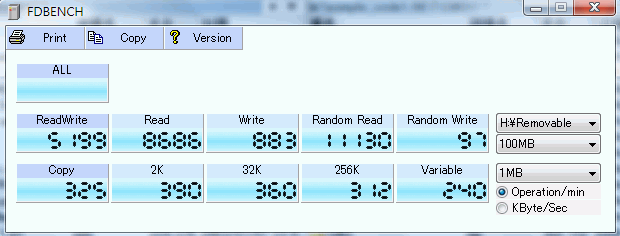
不過小弟的Flash利用FDBench測試後發現比硬碟慢太多了
不知這樣的cache會有反效果嗎? 目前使用起來是不會,應該是有減少硬碟存取並且增加的cache 空間所以有加速了吧(小弟只有一顆硬碟所以就等於加了一個小硬碟當cache)

再試用幾天看看,再分享給大家..

下圖是小弟的HD 測試速度
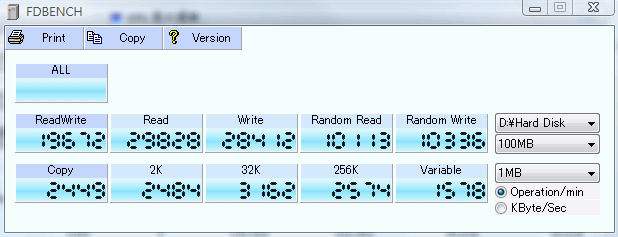
用戶插入圖片

下圖是小弟的Flash測試速度(是不是差的很多呀)

用戶插入圖片

參考資訊:
http://www.zdnet.com.tw/news/ce/0,2000085674,20110481,00.htm

A-DATA 威剛科技ReadyBoost詳細介紹
Categories: 新知 Tags: ,

捷運環狀線part1 站點確定 (自由時報,2008/10/14)

2008年10月14日 尚無評論

今早看到新聞,環狀線的站點已經確定,預計民國104年通車,新莊約有三站分別是頭前庄站、幸福站、五股工業區站,除了目前開工了十多年的新莊線約民國102年底通車,還有另一條機場捷運線約民國 101年通車,看來到了民國104年後,新莊的捷運網路才會算是完備,從小住在新莊,真的能體會到新莊變化真的好大,未來的新莊看來會有更多高架橋或是高架捷運出現,不知會不會影響對新莊的感覺,真期待新莊能愈變愈好…

捷運環狀線part1 站點確定      更新日期:2008/10/14 04:09

14座車站命名完成

〔記者洪敏隆/台北報導〕捷運環狀線第一階段(新店大坪林至五股工業區)14座車站已完成設站位置及命名作業,沿線有6座車站與其他捷運路線交會,將沿用原有車站名稱,餘則是依舊地名或所在道路命名。台北市捷運局表示,環狀線最快明年動工,預計民國104年通車。

預計民國104年通車

捷運環狀線從捷運新店線大坪林站以地下方式沿新店市民權路,過中正路後出土,後續都是高架方式,沿中和市景平路、中山路、板南路、板橋市板新路、縣民大道至板橋火車站、文化路、民生路、新莊市思源路至五工路
止,全長15.4公里,共設置14座車站及1座機廠。

環狀線大坪林站將與新店線交會,景安站與中和線交會,板橋及新埔站與板橋線交會,頭前庄站及五股工業區站則分別與正在興建中的新莊線及機場捷運線交會

捷運局表示,其餘8座車站則依地區舊地名及車站鄰近道路、橋樑或里名命名,包括十四張、秀朗橋、景平、華中橋、橋和、中原、板新、幸福等站,命名是經由各車站所在地的相關市公所,邀請地方開會協商決定。

捷運局表示,環狀線第一階段工程,機電系統已公告招標,預計最快明年可以動工,施工期約6至7年,104年可望通車;第二階段的北環線(五股至內湖)及南環線(動物園至新店)則仍在路線規劃階段。

資料來源:http://www.libertytimes.com.tw/2008/new/oct/14/today-taipei2.htm

因為新聞沒寫太清楚,所以又去查了一下,查到各站點確定的位置:

捷運局表示,捷運環狀線第一階段14座車站中,除該線與捷運其他路線交會之6座車站沿用既有站名,此包括有「大坪林」、「景安」、「板橋」、「新埔」、「頭前庄」及「五股工業區」等站,其餘8座車站係考量具地區歷史價值之舊地名及車站鄰近之道路、橋樑及里名等而命名,分別命名為「十四張」、「秀朗橋」、「景平」、「華中橋」、「橋和」、「中原」、「板新」、「幸福」站,該捷運路線車站站名及位置一覽表如下:

捷運環狀線第一階段路線車站站名及位置一覽表

車站別 車站名稱 車站位置
Y6 大坪林站 新店市民權路與北新路路口,與新店線轉乘
Y7 十四張站 新店市中正路與民權路口西側十四張地區
Y8 秀朗橋站 中和市景平路與秀朗路三段路口
Y9 景平站 中和市景平路123號保警總隊前
Y10 景安站 中和市景平路與景安路路口,與中和線轉乘
Y11 華中橋站 中和市景平路與中山路二段路口
Y12 橋和站 中和市中山路與橋和路間之板南路上
Y13 中原站 中和市板南路與中正路路口附近,近板南2號橋
Y14 板新站 板橋市板新路與中山路路口
Y15 板橋站 板橋市縣民大道與新站路路口,與板橋線轉乘
Y16 新埔站 板橋市民生路與文化路路口北側,與板橋線轉乘
Y17 頭前庄站 新莊市思源路與中正路路口,與新莊線轉乘
Y18 幸福站 新莊市思源路與幸福路路口
Y19 五股工業區站 新莊市五工路與中山路一段路口,與機場捷運線轉乘

參考資料:台北市捷運工程局-捷運新聞

用戶插入圖片

Intel Turbo Memory技術簡介

2008年10月13日 尚無評論
Turbo Memory是一種內嵌的快閃記憶體組件,開發代號Robson,目的是利用ReadyBoost和ReadyDrive等Windows Vista新功能,增進電腦現有的RAM,從而改善筆記型電腦的開機時間和表現。現在只要在Vista電腦插入一個記憶卡或USB隨身碟,就能發揮ReadyBoost功能,但英特爾聲稱使用Turbo Memory,不需添加任何外部媒體,即可發揮上述功能。

所以,有個重點的資訊就是目前XP不支援Intel Turbo Memory,所以你的電腦如果安裝XP作業系統是一點都沒有作用的,反而會在你的裝置管理員裡出現一個?的裝置呢!! (可到BIOS中把turbo memory設為disable)
以下就是ReadyBoost和ReadyDrive的簡單介紹:

Windows ReadyDrive

ReadyDrive 是一種新的硬碟類型,它具有整合的非揮發性快閃記憶體緩衝區。若您的電腦配備 ReadyDrive,Windows Vista 可以利用此硬體的優點來進行快速開機、休眠與恢復。ReadyDrive 技術也能提高系統可靠性與延長電池電力。

ReadyDrive 主要是用在執行 Windows Vista 的行動 PC。您的資料會寫入到快閃記憶體,這樣可以降低使用機械式硬碟機的機會,進而節省電池電力。ReadyDrive 可協助 Windows Vista 從「睡眠」模式更快速地恢復,因為從快閃記憶體回存資料的速度比機械式硬碟機快。此外,因為機械式硬碟機在您使用 ReadyDrive 進入「睡眠」狀態時並不會使用到,可以降低機械式硬碟機的硬體問題造成系統損毀的情況。Windows Vista 利用 ReadyDrive 的優點來節省電池電力、以更快的速度從休眠狀態恢復,並提高可靠性。

可讓隨附混合式硬碟的電腦從非揮發性快取存取資料,讓硬碟保持低速運轉較長的時間,可協助延長筆記型電腦電池電力,並提高效能與可靠性。

Windows ReadyBoost
可將非揮發性的快閃記憶體裝置 (例如 USB 隨身碟) 當做其他記憶體快取使用,以改善系統效能而不需要額外的系統記憶體。

加裝系統記憶體 (RAM) 通常是提高 PC 效能最好的方式。擁有更多記憶體表示可以執行更多應用程式,而不需要經常存取硬碟機。然而,升級記憶體通常不是一件簡單的事。您必須瞭解您需要的記憶體類型、購買記憶體、打開您的電腦並安裝記憶體—而這些動作有時候會讓您的支援合約失效。此外,某些電腦提供的記憶體擴充槽數目有限,即使您想要加裝記憶體也沒有辦法。

Windows Vista 導入新增記憶體到系統中的新概念。USB 快閃磁碟機可做為 ReadyBoost,可以擴充系統記憶體並提高效能,而完全不需要打開電腦。您的電腦可以用比存取硬碟機上資料更快的方式來從 EMD 裝置存取記憶體,進而提高系統效能。當 EMD 結合 SuperFetch 技術時,可大幅提昇系統的回應速度。

EMD 技術既可靠又安全。您可以隨時移除 EMD,不用怕資料遺失或對系統造成負面影響;然而,若移除 EMD,系統效能就會恢復到加入該裝置之前的水準。將 USB 磁碟機當成 EMD 使用並不會有任何問題。Windows Vista 採用獨特的演算法來最佳化 USB 磁碟機,因此 USB 裝置可以以 EMD 方式使用好幾年,即使使用量非常大也一樣。最後,EMD 上的資料經過加密後,可避免裝置移除時遭受未經授權的存取。

能在系統記憶體與硬碟之間加入具有低延遲及非揮發性記憶體特性的快取記憶體。有效提升存取重要資料與應用程式的速度。

  • 快速的應用程式載入時間,系統快速進入休眠與重新啟動
  • 迅速整體應用程式回應
  • 快速的開機時間
  • 快速存取常用的應用程式及/或使用者鎖定檔案
  • 同時採用 RAID 1、5、10 功能,提供更強韌的資料保存防護能力
不過HP在2007/06時發佈拒用英特爾Turbo Memory技術,因為惠普的團隊在測試評估Turbo Memory的表現,時發現果如果增加1GB的Turbo Memory雖有改善效能,但Turbo Memory被分成兩部分:一半供ReadyBoost使用,另一半供給ReadyDrive,而在系統裡加入一個512MB SD卡或512MB USB隨身碟,也會有同樣效果。

當然,如果要得到最大的改善,就是直接為系統加RAM就好。Doddridge說:「我們加入1GB RAM所得到的效能改善遠高於使用任何ReadyBoost或Robson技術。…如果你的系統已經有足夠的RAM,ReadyBoost不會給你多少效果。」

惠普的決定也是根據ReadyBoost一次只能使用單一記憶體來源的事實。也就是說,系統若選用Turbo Memory(上限1GB),顧客就無法使用其他方式,如2GB的USB隨身碟,提升電腦的記憶容量。

再加上Turbo Memory的單價較高點,所以在考量之下,HP並不採用

所以簡單來說:

Turbo Memory只適用於Windows Vista
可替代的產品價格及擴充性都大於Turbo Memory

所以看來小弟的Turbo Memory算是買的有點划不來…(不過買了就是要用囉)

再補充一下,因為小弟是想看Turbo Memory有沒有啟用所以才會去查了這些資訊
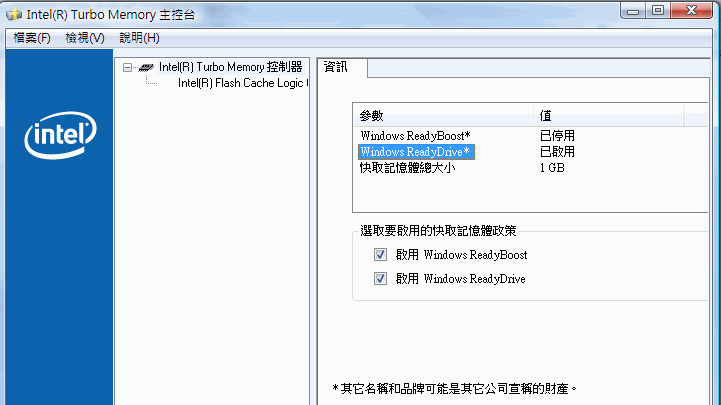
如何看你的Turbo Memory有在使用呢? 請到 開始>程式集之中就可以看到 Intel® Turbo Memory>裡的Intel® Turbo Memory主控台 一打開就可以看到是否有啟用中

用戶插入圖片

不過小弟有個疑問,像上圖只啟用一個那Memory 是不是1G都給Windows ReadyDrive 使用呢?  改天再去爬文..

還有上圖所示小弟的Windows ReadyBoost* 在作業系統啟動時顯示為已停用去查了一下Intel的說法

這是正常的狀況。 狀態出現為已停用,同時 Microsoft* 會產生 Windows ReadyBoost 檔案。 一旦檔案產生後,狀態應會再次顯示為「已啟用」。
http://www.intel.com/support/tw/chipsets/itm/sb/CS-025852.htm

參考資料:
http://www.microsoft.com/taiwan/windowsvista/features/foreveryone/performance.mspx
http://www.intel.com/cd/products/services/apac/zht/flash/nand/turbomemory/345524.htm
http://www.zdnet.com.tw/news/hardware/0,2000085676,20118827,00.htm

寄PCHOME信箱問題排除

2008年10月11日 1 則評論

最近客戶的網站要寄信到PCHOME時都失敗,出現了錯誤訊息如下:

450 4.7.1 Client host rejected: cannot find your hostname, [111.111.11.1]

去查了之後,發現這一般是無設定反向DNS解析,不過一般沒有設定應該寄出去都會失敗才對,怎麼只有PCHOME不行呢? 再用nslookup 去查看

C:\>nslookup
Default Server:  dns.hinet.net
Address:  168.95.1.1
>
www.aaaaa.com.tw
Server:  dns.hinet.net
Address:  168.95.1.1
Name:   
www.aaaaa.com.tw
Address:  111.111.11.1
> 111.111.11.1
Server:  dns.hinet.net
Address:  168.95.1.1
Name:    mx.bbbbb.com.tw
Address:  111.111.11.1

再確認後發現,本網站主機是有設定的
只是反查的 domain 不是本domain ,應該PCHOME就認為這是有問題的

所以連絡主機代管廠商後,哈~他們招了
是設定錯誤(應該是前一家的設定沒調整)

不過反查ok後,再寄還是失敗,還是 Error Code 450

450 4.7.1 <xxxxxx@pchome.com.tw>: Recipient address rejected: Policy Rejection- Please try later.

再去查了一下,發現網路上有人回應

您可以再寄一次試試。
450通常只是在黑名單與白名單的灰色地帶。
如果您是第一次架mail server,收件的 mail server 發覺這個帳號第一次收到來自這個 IP 的信件,會先將他列入觀察。通常再次寄送就 OK 了。

如果要快一點,就在 pchome 的信箱裡,將您的帳號加入白名單即可。


果真再試寄一次,就成功了! 真怪,這樣的問題 那不就PCHOME每個帳號都要寄二次才行 不會這麼悲慘吧 =.=|||

參考資料:http://phorum.com.tw/ShowPost/9095.aspx

Categories: 小技巧 Tags:

小畫家縮圖教學-當什麼都沒有時,有能用的就要偷笑了..

2008年10月6日 尚無評論
目前數位相機已經非常普遍
基本上已經到了人手一機的地步
就算沒有相機,手機有照相功能也非常普遍了
所以照片上傳到網路分享已成為大部份人都會做的事情啦
寫寫網誌、文章或把自己出遊的照片與其它人分享
接下來就是要教大家如何利用小畫家把照片縮小size
為何什麼要縮小呢? 大致可歸納有二

1.目前網路的頻寬及空間都是有限的,所以如果你上傳很大的照片檔案,除了你要準備很大的空間存放這些檔案外,相對的別人在瀏覽時也需要很大的頻寬才能有基本的瀏覽品質,不然就是要等一陣子讓照片慢慢傳囉!!

2.目前一般市面主流的螢幕解析度為1024*768,有些上了年紀的人因為字太小還習慣看800*600,而目前市面上最大的解析度也差不多2560*1600左右(可能還有更大的啦,就算沒有 過沒幾天就有啦…所以不再此深入啦)。 而目前一般市面上的現行推的數位相機畫素都已經達到800萬畫素以上,一千萬畫素已經算是主流,以800萬畫素為例,照片的size 大約有3456*2304(這也要看各家廠商的作法而定),大家應該可以看出來照片的size 遠遠大於我們的螢幕,所以放那麼大張到網路上幹嘛!!  (在此額外一提,數位相機在商人炒作之下,讓人誤以為畫素愈高愈好,事實上不然,因為一般我們最常洗出照片size 為4*6,而這樣的size只需要二百萬畫素就夠用了, 800萬畫素以上大約可以洗出A4 size的而不失真,相信可能有很多人至今都還沒洗過這麼大張的吧..呵!!   所以不用太追求畫素啦)

有了上述的解說,相信大家應該都能瞭解了吧,好~再來就教大家如何利用小畫家來縮圖,
為何挑小畫家來說明呢?  因為目前Windows的普及率非常高,而小畫家是Windows 預設就有安裝的小程式,所以就算在外頭網咖或是朋友家,一定都有小畫家,所以小弟先挑小畫家來說明

本文章是使用Windows Vista作業系統的小畫家,針對800萬畫素的照片(約3.64MB左右的儲放空間)進行縮圖,小弟去看過應該從Windows XP 之後的各版本 小畫家的各版本功能應該都差不多
所以大家應該都能適用

Step 1. 請在開始>程式集>附屬應用程式 中,開啟小畫家程式

Step 2. 開啟小畫家後,請在上方功能列的 檔案>開啟舊檔 中選擇你要縮照片的檔案 (還有另一個方式,就是在檔案總管用拖拉照片檔的方式,拖到小畫家即可

Step 3.此時你應該會看到,照片會用原比例顯示應該你的螢幕和我一樣只能看到照片的一角而已吧,再來就執行小畫家上方功能列中 的影像>調整大小/扭曲

Step 4.再來就要輸入欲縮小的比例,一般我們如果是要放在部落格網誌或自己在討論區的文章裡,建議照片大小是在 640*480 以下,一般大家最常看到的size 是320*200 左右,因為這樣才不會把網頁撐開;所以用800萬畫素的照片為例,我們大約要以19%~20%的比例去縮圖才會有640左右;如果你是要放在網路上,一般大家最常用的是 1024*768 就約用30%左右的比例去縮圖即可(請再自行換算),注意長寬比都要是相同的比例才不會變形喔!


Step 5.最後,也是要最小心的就是到上方功能列 檔案>另存新檔的方式 並選擇jpeg格式進行存檔,要特別注意喔~別直接存檔了以免 你的圖照片檔案被改變了…

好!我們來看看縮圖後的儲放空間為何?
很驚人吧! 一張800萬畫素約3.64MB左右的照片,縮成640*480左右時只剩下 不到80K的空間大小,如果是1024*768 也僅需要140K左右,各位可以試試看效果吧!!


最後,小畫家功能只有最陽春版的圖形編修功能,不能批次處理也不能調整jpeg的壓縮比例,不過至少能處理基本的圖形編修功能,小弟印象中 Windows 98的小畫家好像還沒有這個功能呢!!  呵~~所以在沒有其它工具時,還是要靠小畫家才行的!!
Categories: 小技巧 Tags: , ,
分頁: 上一頁 1 2