如何排除Eclipse Error This Project Needs To Migrate WTP Metadata
2013年7月31日
尚無評論
最近很少開Eclipse,結果一開後發現怎麼編譯程式都有一個錯誤訊息

上網查一查才知,在該專案按滑鼠右鍵,跑出選單後,執行Valiadate就好了
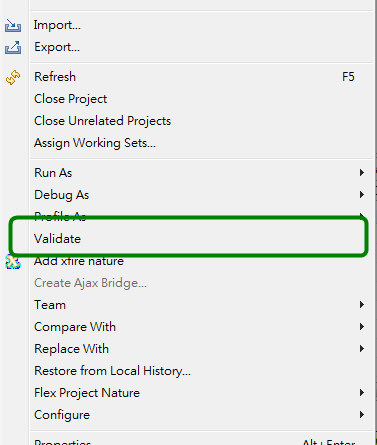
真神奇,問題排除了~但怎麼發生的我還是不知道
不過我也不想深入瞭解原因~XD
最近很少開Eclipse,結果一開後發現怎麼編譯程式都有一個錯誤訊息
上網查一查才知,在該專案按滑鼠右鍵,跑出選單後,執行Valiadate就好了
真神奇,問題排除了~但怎麼發生的我還是不知道
不過我也不想深入瞭解原因~XD
雖然MSN還是能用,不過還是將MSN切換到SKYPE,因為別人用SKYPE是無法將檔案傳給你的 (真是豬頭的整合呀 @@)。
然後後來發現,怎麼我的Web Server啟動不了,所以查詢了一下如何找到佔用Port的兇手 (上面先寫那段,應該可以聯想出兇手就是skype)
順便就整理一下在windows及linux時要如何查詢哪個程式佔用了你的PORT
windows並沒有提供好的GUI工具讓你查詢,從Windows 工作管理員可以看到眾多的執行中的程式,但無法得知是使用哪些PORT,所以我們只能藉由傳統的指令才能得到,首先用常找網路連線資訊的netsata 指令,來查查佔用你的PORT的執行序PID為何?
TCP 0.0.0.0:80 0.0.0.0:0 LISTENING 4116
找出PID,後,你可以用tasklist去看看這個PID 是哪個執行程式
C:\> tasklist /fi "pid eq 4116"
映像名稱 PID 工作階段名稱 工作階段 # RAM使用量
========================= ======== ================ =========== ============
skype.exe 4116 Console 0 6,476 K
然後如要關掉那個程式或服務,只要使用taskkill 即可,指令如下:
C:\> taskkill /pid 4116 /F
成功: 處理程序 PID 4116 已經終止了。
這樣偷偷佔用你PORT的程式就被你趕出啦~XD
在Linux時,網路推薦兩種方式,首推還是netstat,不過Linux會列出一堆資訊,不像windows一樣(這是更好吧~^^)
# netstat -apn |grep 80
tcp 0 0 0.0.0.0:80 0.0.0.0:* LISTEN 8688/httpd
如果你覺得列出太多,可以再後方加上 > log.txt 轉到檔案再慢慢看,你也可以下 netstat -tunpl | grep :80 查看目前你指定的PORT正被誰使用著
lsof(lsof的全稱是list open files),他有個別名叫「Unix除錯的瑞士軍刀」,使用後覺得這個更好用更直覺,這指令可用來查看正在運行中程序開啟了哪些文件
# lsof -i:80
COMMAND PID USER FD TYPE DEVICE SIZE NODE NAME
httpd 8688 apache 3u IPv4 243301 TCP *:http (LISTEN)
httpd 8689 apache 3u IPv4 243301 TCP *:http (LISTEN)
不過在測試時,發現自己的那台liunx並未內建安裝(可能當初手動安裝吧),所以又再另外先行安裝了這工具
最後,當找出後如果要強制停用,可以用kill -9 PIDnumber 即可刪除正在運行的程序
# kill -9 8688
上述指令,如有需要查詢完整參數,就請自行搜尋網路吧~這裡就不再列出了!!
CKEDITOR 很多專案都有採用,不過似乎不太可能直接下載解開就直接採用
雖然常有工程師都是偷懶的直接全放上去,但其實對資安及友善度來說都是不建議的
像一般工具列,如按完整的版本上去,出現的畫面會如下:
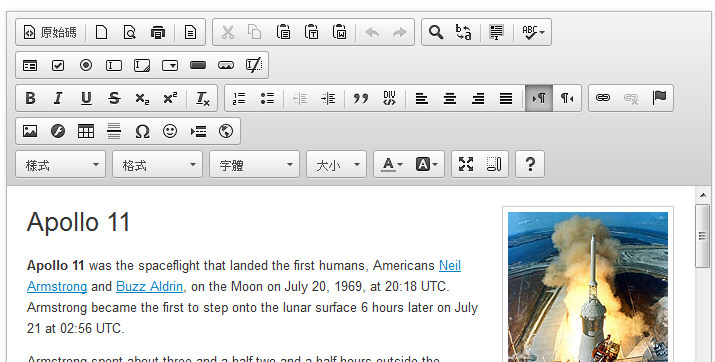
看到了吧,這未免也太多功能按鈕了而且又沒有列的很好,有時想要一個自訂的工具列,如下圖
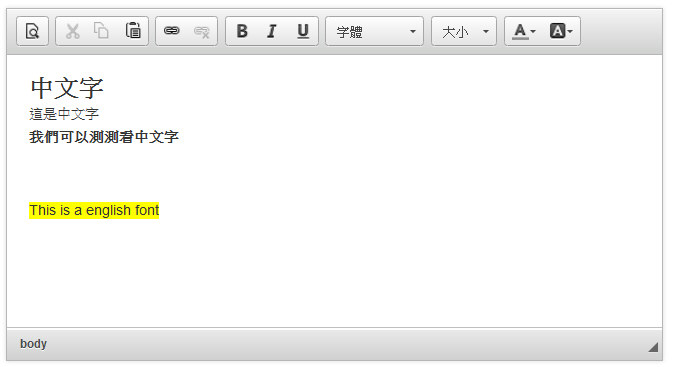
雖然他目前有提供基本、標準、完整、及客製,不過前三個大多都不是我個人慣用的工具列
而客製看來有點小複雜,因為不太清楚哪個功能是哪個plugin 所以試了試也就放棄,還是上網找找傳統在fckeditor的一些設定調整方式好了
(先前fckeditor 都會把相關參數設定放置fckconfig.js,要調整都非常方便,可是ckeditor config.js 現在變的太乾淨了…全都拿掉了)
可以參考http://docs.cksource.com/CKEditor_3.x/Developers_Guide/Toolbar 這篇,就有提及如何調整工具列,所以可以參考該篇將
config.toolbar = 'Full';

config.toolbar_Full =
[
	{ name: 'document', items : [ 'Source','-','Save','NewPage','DocProps','Preview','Print','-','Templates' ] },
	{ name: 'clipboard', items : [ 'Cut','Copy','Paste','PasteText','PasteFromWord','-','Undo','Redo' ] },
	{ name: 'editing', items : [ 'Find','Replace','-','SelectAll','-','SpellChecker', 'Scayt' ] },
	{ name: 'forms', items : [ 'Form', 'Checkbox', 'Radio', 'TextField', 'Textarea', 'Select', 'Button', 'ImageButton',
        'HiddenField' ] },
	'/',
	{ name: 'basicstyles', items : [ 'Bold','Italic','Underline','Strike','Subscript','Superscript','-','RemoveFormat' ] },
	{ name: 'paragraph', items : [ 'NumberedList','BulletedList','-','Outdent','Indent','-','Blockquote','CreateDiv',
	'-','JustifyLeft','JustifyCenter','JustifyRight','JustifyBlock','-','BidiLtr','BidiRtl' ] },
	{ name: 'links', items : [ 'Link','Unlink','Anchor' ] },
	{ name: 'insert', items : [ 'Image','Flash','Table','HorizontalRule','Smiley','SpecialChar','PageBreak','Iframe' ] },
	'/',
	{ name: 'styles', items : [ 'Styles','Format','Font','FontSize' ] },
	{ name: 'colors', items : [ 'TextColor','BGColor' ] },
	{ name: 'tools', items : [ 'Maximize', 'ShowBlocks','-','About' ] }
];
直接放入config.js CKEDITOR.editorConfig = function( config ) { …} 之中即可,然後再依按鈕的順序調整一版是自己要的工具列即可,是不是比客製的還容易呢?
如果要在字型之中加上中文字型,可以參考 http://docs.cksource.com/ckeditor_api/symbols/CKEDITOR.config.html#.font_names 這篇
一樣在其中加上你要的字型即可,以下範例是偷懶作法,用預設值直接加上中文字型 (記得config.js要轉換編碼為UTF8 不然看到會是亂碼
config.font_names = "新細明體;標楷體;微軟正黑體;" +config.font_names ;
最後如果編輯框想設定預設寬高的話,只要再加上:
config.height = 250;
config.width = 600;
這樣就可以調整成如你想要的編輯器了!!
當然還有很多參數要再調整,但這上述這幾個是最常用的,所以先寫下來介紹給大家!!


近期留言