Archive

2013年8月 的Archive

雙北(台北市/新北市)即時路況查詢

2013年8月24日 尚無評論

最近颱風後突然下起的午後雷陣雨,都是好大,常看到一堆新聞在報哪裡淹水,哪裡封閉,所以下班時上網想查查路況,沒想到看到雙北市都有一個即時路況查詢網站,就大致介紹一下,沒操作說明,並且多是小弟的個人觀感:

台北市即時交通資訊網

http://its.taipei.gov.tw/mapviewer.aspx

該網站有提供公車路線查詢、導航、交通資訊、YouBike微笑單車、及內湖科學園區的一些交通資訊,看起來蠻完整的

除了公車路線外,還可以查看公車動態資訊,可查看哪一班快到站了

而即時路況也可以查到,而且是細到每個路段的時速,不虧是全台第一大城市呀
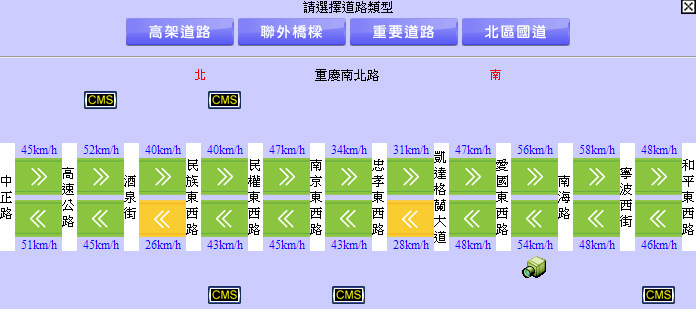
也有提供手機版本,看來少了內科專區~不過卻多了一些連官網都沒有的資訊..XD

試用感想, 使用過後發現功能強大,但操作上蠻多不順暢的,而其實相關的資訊,台北市政府有提供很多的網站及APP 都有提供相關資訊,都比這個還好用,例如YouBike微笑單車,在官網蠻直覺得,可以從地圖上各站的圖示就可以知道大致狀況,這裡要一個一個點才知,還有道路速率查詢,一開始就誤認可以從地圖上查看,試了好久才知無法從地圖上直接查看,要點入查詢簡圖模式按鈕才能查,而且操作好幾步驟,會用的人應該不太多;還有停車場一查就卡住了~該不會是台北市的停車場太多了吧,簡單來說~這個是全都有~可是讓你不想用~XD

新北市即時交通資訊網

http://atis.ntpc.gov.tw/atis/

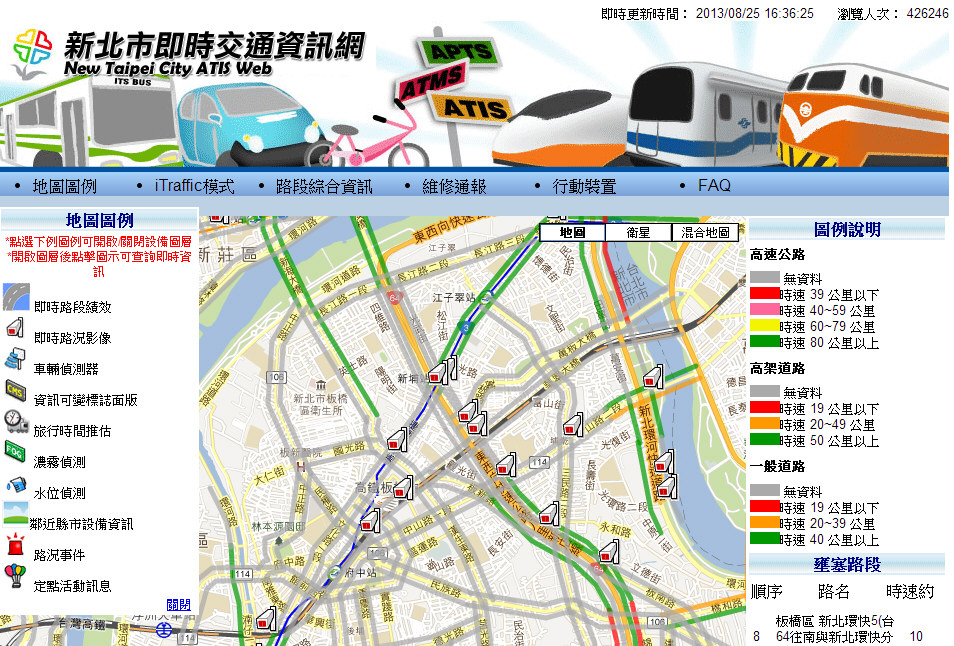
該網站提供了即時路段績效、即時路況影像、濃霧偵測及水位偵測等,使用上蠻直覺,一點左方的地圖圖例就可以在地圖上呈現相關資訊,不過首頁右下方的壅塞路段都是那幾條及時速都是10不合理呀~@@
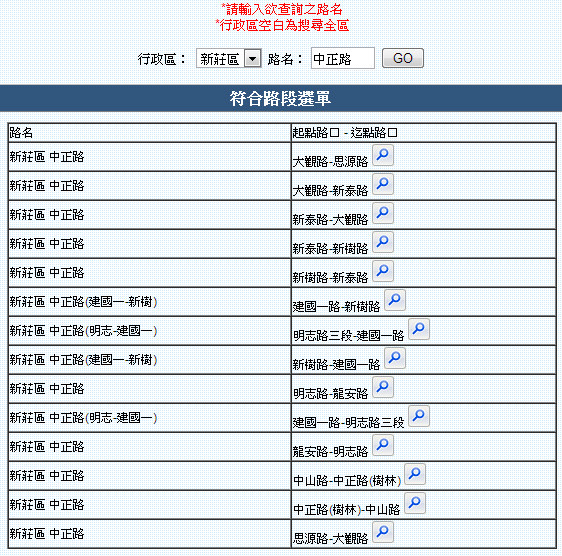
路段綜合資訊功能,簡單操作,只要選區及路名就可以查出,相比之下比台北市好用多了,但點入的資訊都是0km…=.=||
它也有支援行動裝置的網頁,和台北市相比非常的陽春…提供的功能也很少~看來只是為了驗收而做的吧..
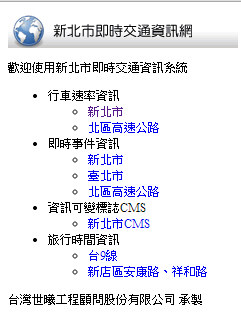
而試點行動版的行車速率資訊,不會吧,所有的即時資訊都是2013-03-22  …這網站已經多久沒更新資訊了

試用感想,各位可以不用花時間去看,因為一個貴為即時資訊網站,眾多資訊都不即時,即使有些可能還正常,但使用者怎知哪些是即時哪些不是,不如不要使用,新北市這個網站如果不更新資訊,建議關一關,留著只會被罵而已,還有部份連結點入還會出現找不到網頁~唉~這個單位是不是過太爽了..無言!!

 

無言..網誌違反Google AdSense 計劃政策

2013年8月23日 尚無評論

這兩天收到一封Email,內容如下:

這是一封警告電子郵件,因為您的 AdSense 帳戶違反 AdSense 計劃政策,我們特此提醒您採取行動予以糾正。以下是詳細資料和您必須採取的動作。

影響網站:herolin.webhop.me

違反規定的網頁範例:http://herolin.webhop.me/entry/SOPCAST-ONLINE-TV/

必要動作:請在 72 小時內修改網站。

目前的帳戶狀態:有效

違規內容解釋
發佈商不得將廣告程式碼、搜尋框或搜尋結果放置於違反 AdSense 計劃政策的內容旁邊,舉凡可透過即時通訊、即時傳訊或自動重新整理留言動態分享的不當內容,皆包含在內。

大致上是說這篇網誌違反了Google Adsense,看了一下內容,是2009寫的網誌,現在才被告內容有問題,去查了一下,蠻多網友反應在2013開始好像Google Adsense Audit 變嚴謹了,小弟這篇算是教學文件,而且早就在上頭註明,該工具已經無法看到想看的那些電視台,網路上放軟體那些來源也不是我的,怎麼會是有問題的內容呢? (而且這軟體非付費軟體)    目前網路上有蠻多流量比我大的而且又是專門提供檔案下載的都還掛著Google Adense 不知他們是否有違反Google Adsense政策呢?  

想了想還是不要和Google Adsense申訴及硬幹,雖然目前流量不高而且基本上沒人去點,但既然已經申請就代表同意人家的遊戲規則,再加上Google Adsense目前應該看不太懂中文(自己認為),所以申訴也沒啥用吧。唉~小弟在寫網誌時,都是蠻擔心會不會侵權,所以在寫時都蠻小心的,引用來源大多也都會註明一下,不過business is business,看來之後會有更多網站收到通知吧~希望自己也不要再有網誌收到通知,花心思寫了最後都要下架,心中很不舒服說….

違反Google Adsense排除方式

OK,回到正題,Google建議該篇網誌不要放Google廣告的連結,但想了想目前似乎很難單一篇不放廣告,而且如果說真的audit到有問題,難保證改天又和我說我的網站有某幾篇有問題,所以看來只能將該篇刪除或是隱藏起來。我的做法如下:

1.將該篇網誌設定私密,這樣別人就看不見了

2.因為別人看不見了,所以網址會導到404去,所以在.htcaccess 設定該篇網址轉址到目前寫的這篇,讓人知道這篇是何原因不見了

RewriteRule ^entry/sopcast-online-tv$ /entry/blog-violate-google-adsense-policies [R=301,NC,L]


紀念sopcast-online-tv網誌

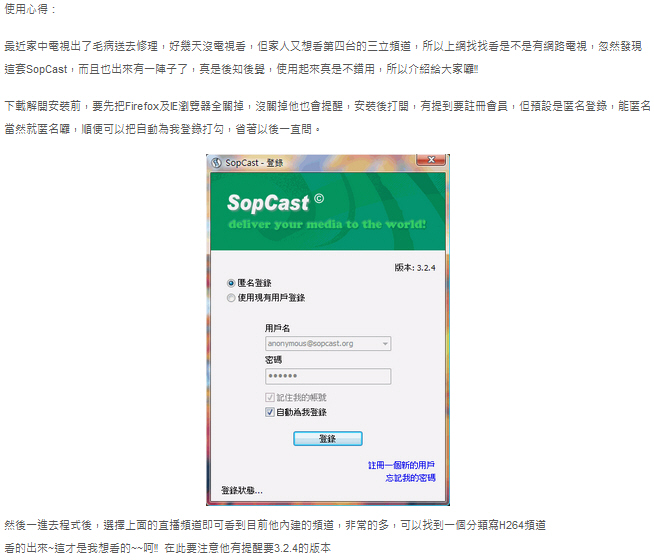
最後截圖有問題的那篇, 紀念一下(我連內容都沒打上來~只截圖,不要再說這篇有問題呀!!)

已在該篇加上私密,別人看不到啦 (文章一開始早就註明失效了…)

那時寫了使用心得,話說~看了這篇才想到,家中的電視用了快四年了..

Categories: IT KnowHow Tags:

修改IE,Chrome,Firefox暫存位置路徑

2013年8月14日 尚無評論

因為最近在多台電腦上都裝了RAMDISK,試用起來覺得還不錯,所以想把瀏覽器的暫存位置也移到RAMDISK上,目前自己IE,Chrome,Firefox都會使用,所以就全都在此寫下來:

修改IE Cache暫存位置路徑

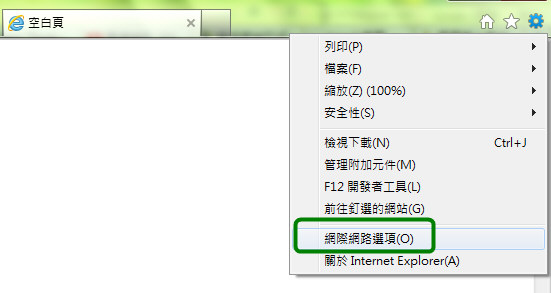
IE最簡單了,只要在設定裡的網際網路選單(我是IE9,其它版本的IE位置都差不多只是找一下就可以找到)

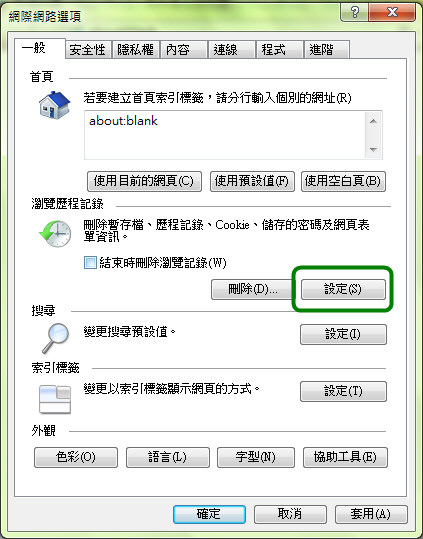
在瀏覽歷程記錄,按下設定按鈕

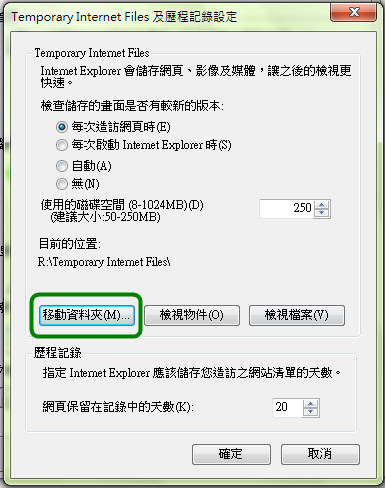
然後按下移動資料夾按鈕,選擇你要更換的暫存位置即可

是不是很簡單呀!

修改Chrome Cache暫存位置路徑

而Chrome就沒那麼簡單了,Google似乎不想讓你改此設定,所以不提供介面改,上網查了一下~多半有以下三種作法

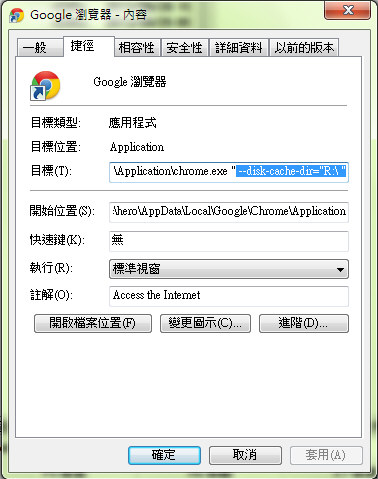
1.在Google 瀏覽器的連結按滑鼠右鍵後出現選單點內容,然後在目標路徑加上 –disk-cache-dir="R:\"   你所指定的暫存路徑即可

不過這個要注意,這個只適用點了這個連結圖示才有其作用,如果設定預設瀏覽器,由其它程式呼叫啟動的就沒有這效果


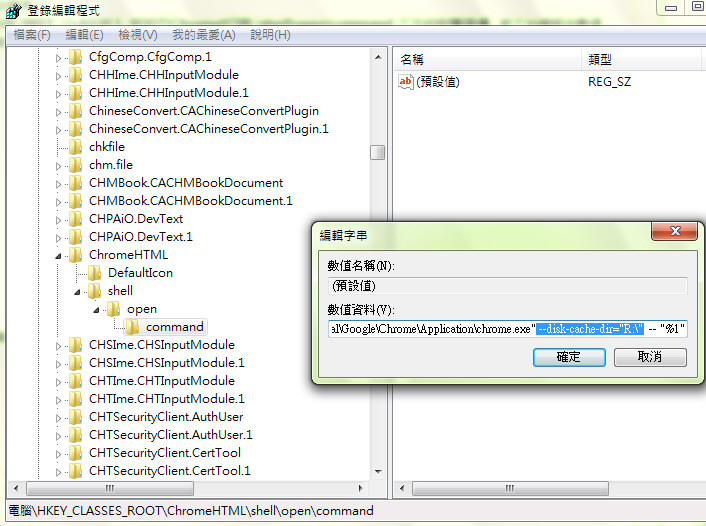
2.因為第一點有點不怎麼方便,所以我們還可以改用REGEDIT,進到註冊表中去修改參數(要有最大權限)

我們只要在登錄編輯程式, 找到 HKEY_CLASSES_ROOT\ChromeHTML\shell\open\command , 按下右鍵修改數值資料,在 chrome.exe 與 — "%1" 之間加上–disk-cache-dir="R:\"  即可。


3.還有我們可以透過類似建立捷徑的方式進行,在Win VISTA/Server 2008 之後即有提供類似Linux的ln (Symbolic Link)的功能mklink,可以類似建捷徑的方式直接接到另一路徑的目錄上,所以我們可以利用該指令將Chrome的預設路徑指向RAMDISK,指令如下:

#要先刪除Chrome預設路徑的Cache目錄,因為mklinko不能建立在已經有的檔案或目錄上
rd /s /q C:\Users\你的帳號\AppData\Local\Google\Chrome\User Data\Default\Cache

#然後用mklink指向到RAMDISK
mklink /D "C:\Users\你的帳號\AppData\Local\Google\Chrome\User Data\Default\Cache" "R:\"

一樣這樣的操作需要有最大權限才行,可以透過cmd(命令提示字元)執行上述指令即可,重啟chrome後,就會在你指定的路徑上多出一個cache的目錄

修改Firefox Cache暫存位置路徑

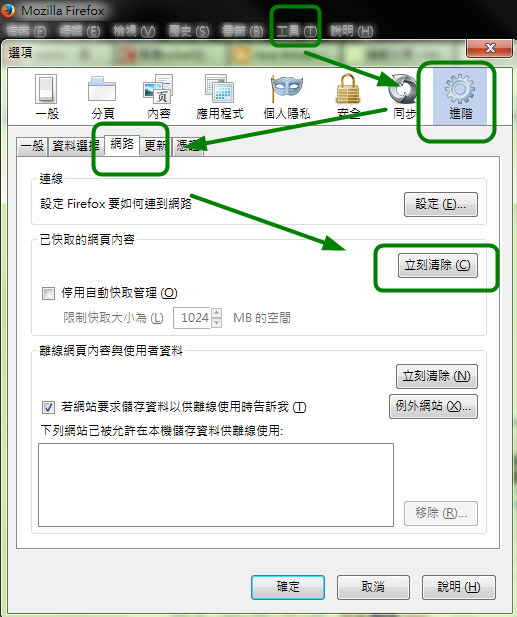
Firefox有提供設定參數的功能,可以修改Cache暫存位置路徑,但沒有好用的UI介面,調整方式如下:

1.先刪除掉之前暫存的… (不刪就會變垃圾)

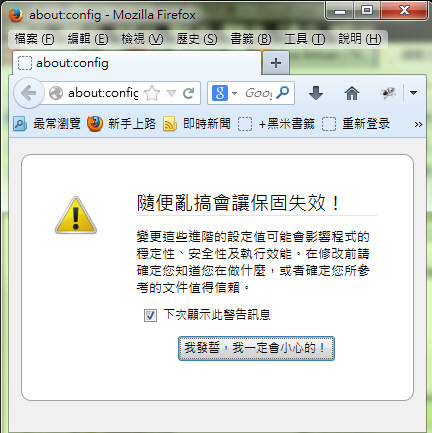
2.在網址列上打上about:config ,會出現這樣的警告訊息,就大膽的按下我發誓,我一定會小心的~XD

3.可以搜尋 browser.cache.disk.parent_directory ,如沒有就自行新增該參數,把你想要的暫存路徑設定上去

最後重啟Firefox就完成啦!!

Categories: 小技巧, 系統設定 Tags: , ,

mysql常用的維護指令

2013年8月5日 尚無評論

當你慣用了GUI的管理介面之後,你指令會忘的很快

以前在處理Mysql時多半都使用GUI管理介面,所以一些指令都忘的差不多了

在此記下來,以後如還有相同的任務,就可以快點進行啦!!

啟動mysql (指定參數檔)

mysqld defaults-file=c:\mysql\my.ini


停止mysql,有很多方式可以停,在此介紹幾個算是正規的停法

mysqladmin -u root -p shutdown 或是 mysqld stop


安裝成Windows 服務

mysqld install mysql defaults-file=c:\mysql\my.ini 


移除服務如下:

mysqld remove


建立使用者(開放給本機的john 或是不限任何主機的may,連線密碼為123456)

mysql>CREATE USER 'john'@'localhost' IDENTIFIED BY '123456';
mysql>CREATE USER 'may'@'%' IDENTIFIED BY '123456';


權限設定(YOURDB內所有表單的權限開放給本機的root,連線密碼為123456)

mysql>grant all on YOURDB.* to 'root'@'localhost' identified by '123456';


更改密碼

mysqladmin -u root password '12345'


也可以用這樣的方式更改密碼

mysql>set password for USER = password('YOUR NEW PASSWORD'); //更改user密碼


建立資料庫並指定編碼

mysql>CREATE DATABASE `YOURDB` DEFAULT CHARACTER SET utf8 COLLATE utf8_unicode_ci;


顯示目前有多少資料庫

mysql>show databases;


顯示目前資料庫有多少表格

mysql>SHOW TABLES;


切換使用中的資料庫

mysql>USE `YOURDB`;


設定Client 溝通connection的編碼語系

set NAMEs UTF8;


還原資料庫

mysql YOURDB -u root -p < backup-db.sql


或是在console之中

mysql>SOURCE c:/backup-db.sql


備份資料庫

mysqldump -u root -p -F –opt YOURDB > backup-db.sql
Categories: Database, 系統設定 Tags:

WINDOWS安裝PHP在IIS7上運行

2013年8月3日 尚無評論

先前如有PHP的需求,在Windows平台上,多半會採用Xampp或是Appserv,因為架站所需的工具都包含了

Apache + PHP + Mysql,根本不用想太多,而這次剛好和先前不太一樣,因為上頭已經有資料庫了,所以只需要安裝PHP

所以就想直接安裝PHP就好,以前就知PHP可以安裝在IIS上,沒想到,現在安裝是這麼的容易,參考了這篇網誌 在IIS 7 上運行 PHP

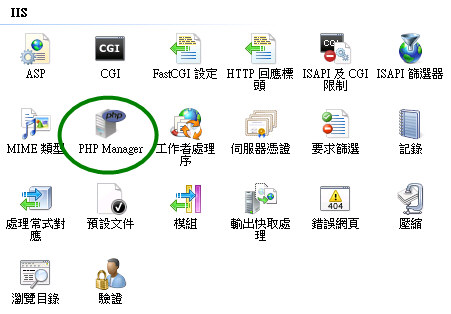
看來已經不用再手動去設定太多;首先要先去下載PHP Manager 1.2 for IIS 7 ,這真是這個好工具,少了很多手動設定工作業,

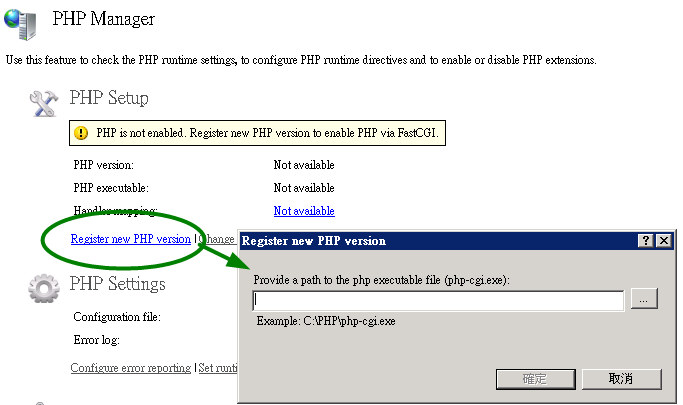
下載安裝後在你的IIS7下就能看到PHP Manager的選項(如下圖)。

然後因為還沒指定PHP,所以我們可以先去 http://windows.php.net/download/   下載PHP for windows 版本,回來後先解開看要放在哪

然後再到下圖這個Register new PHP version,選擇你解開PHP壓縮檔的位置即可。


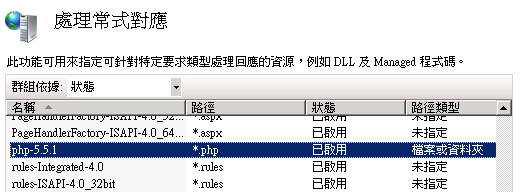
然後,完成了~真的~完成~了!!  在處理常式對應之中也可以看到PHP的對應了


而在PHP Manager之中,也可以動態create phpinfo 來看PHP的相關參數值,真的還蠻方便的

不過,當然還是有小小卡關,因為小弟安裝在windows 2008 Server 64bit + IIS 7.5 + PHP-5.5.1

安裝後,會出現Error 500訊息,錯誤碼是0x0000135 模組 FastCgiModule 的問題,上網查,多半說.Net Framework 版本有問題,也有說權限問題

還好後來找到這篇網誌 [技術]PHP service in WIN7 64位元 ERROR : FastCGI 處理序意外地結束-排除方法 ,上個月才有人遇到,真是好文呀!

原來PHP VC11 是要VS2012版本才行,在 http://windows.php.net/download/#php-5.5 提到 VC9 or VC11 (Visual Studio 2008 and 2012 compiler respectively)

哈~其實自己失敗時,就有在想會不會是函式版本不支援而出錯,所以再到Microsoft 下載適用於 Visual Studio 2012 Update 3 的 Visual C++ 可轉散發套件

http://www.microsoft.com/zh-tw/download/details.aspx?id=30679 安裝後即可,當然也可以手動安裝就請參考該位大大的網誌即可

這樣就可以啦~真的覺得還蠻容易的!!

Categories: PHP, 系統設定 Tags: ,